
Excel Ressources Humaines: Travailler efficacement au quotidien
Contenu
- Comment optimiser la gestion des RH avec les fonctions Excel pour les dates et les calculs de temps ?
- Excel pour les RH: Les fonctions essentielles pour les dates
- Calcul des intervalles de temps
- Excel ressources humaines: Calculs selon la méthode des 30 jours
- Calculs avec des jours ouvrables
- Age et années de travail
- FAQ: Excel Ressources Humaines
EN BREF
Excel s'impose comme un outil central pour la gestion des dates et des heures en ressources humaines, permettant d'automatiser des calculs complexes tels que l'âge, l'ancienneté ou les jours ouvrables. Grâce à des fonctions spécifiques comme JOURS360, NB.JOURS.OUVRES.INTL ou FRACTION.ANNEE, les professionnels RH peuvent garantir une précision accrue dans le suivi des collaborateurs et la planification des congés, tout en respectant les spécificités des calendriers suisses.
À retenir:
- Les fonctions JOUR(), MOIS() et ANNEE() permettent d'extraire rapidement les composantes d'une date.
- La fonction AUJOURD'HUI() se met à jour automatiquement pour des calculs d'âge ou d'intervalles en temps réel.
- NB.JOURS.OUVRES.INTL intègre les week-ends personnalisés et les jours fériés pour un calcul exact des temps de travail.
- JOURS360 est essentiel pour les calculs comptables basés sur une année de 360 jours.
- FRACTION.ANNEE facilite le calcul précis de l'ancienneté en années complètes et décimales.

Fabrice Zecchin
Fabrice Zecchin, directeur, diplômé de l’ESCEA, formateur. Il est responsable de la formation pour la société Cheel SA, société éditrice des logiciels de gestion Cheel ERP. Il travaille également au sein de WinPartner Sàrl, société dont les activités principales résident dans le développement d'applications Excel, le traitement et la présentation de données et la formation Excel.

Aides de travail appropriées

Comment optimiser la gestion des RH avec les fonctions Excel pour les dates et les calculs de temps ?
Excel pour les RH: Les fonctions essentielles pour les dates
Quelques fonctions de date dans Excel pour les RH:
| Fonctions | Description |
|---|---|
| JOUR(), MOIS(), ANNEE() | Ces trois fonctions ne contiennent qu’un seul argument (une date). Elles permettent d’extraire le jour, le mois ou l’année de la date sélectionnée. |
| AUJOURDHUI() | La fonction AUJOURD’HUI(),très utilisée dans Excel pour les RH, affiche la date du jour (qui est automatiquement mise à jour chaque jour). Cette fonction ne contient pas d’arguments. Elle peut être utilisée pour calculer des intervalles. Par exemple, si une personne est née en 1990, vous pouvez utiliser la formule suivante pour déterminer son âge: = ANNEE(AUJOURD’HUI())-1990 |
| MAINTENANT() | Renvoie la date et l'heure actuelles, une fonction couramment utilisée dans Excel ressources humaines pour le suivi en temps réel. |
| DATE() | Permet, par la saisie de trois arguments, d’établir une date: année, mois et nombre de jours. La syntaxe est la suivante: =DATE(année; mois; jour) |
| MOIS.DECALER() | Permet d’ajouter ou de soustraire rapidement un nombre de mois à une date de départ. Elle nécessite deux arguments: la date de départ et le nombre de mois que vous souhaitez ajouter ou soustraire. Pour soustraire des mois, saisissez un nombre négatif comme deuxième argument. La syntaxe est la suivante: = MOIS.DECALER(date de départ; nombre de mois à décaler) |
| FIN.MOIS() | Les utilisateurs d'Excel ressources humaines apprécient cette fonction qui indique le dernier jour du mois à partir de la date sélectionnée (argument date de départ). L’argument mois indique le nombre de mois avant ou après la date sélectionnée. La syntaxe est la suivante: = FIN.MOIS(date de départ; mois) |
Jours de la semaine
Les jours de la semaine peuvent souvent poser problème. Plusieurs options sont disponibles:
La fonction JOURSEM() renvoie à un jour de la semaine sous la forme d’un nombre entier compris entre 0 et 7. La syntaxe est la suivante: JOURSEM(Date, Type de retour)
| Argument | Description |
|---|---|
| Date | La date de début doit être antérieure ou égale à la date de fin. |
| Type de retour | Définit l’utilisation de la méthode européenne ou américaine dans la méthode de calcul. |
Pour extraire le jour de la semaine en lettres, utilisez la fonction TEXTE() qui convertit un nombre en texte en appliquant le format «jjjj» (voir illustration 1).
Calcul des intervalles de temps
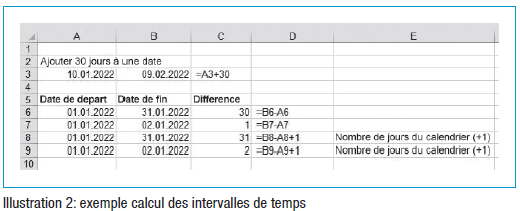
Pour Excel ressources humaines, une date est un nombre. Les professionnels RH utilisant Excel pour les RH peuvent soustraire ou ajouter à une date un nombre de jours. Notez que pour calculer un temps de travail, il faut inclure le premier et le dernier jour de la période; il faut donc ajouter un au calcul (+1) (voir illustration 2).
Excel ressources humaines: Calculs selon la méthode des 30 jours
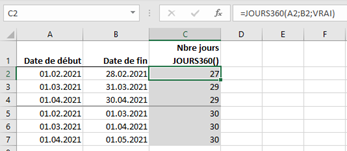
La fonction JOURS360, essentielle dans Excel pour les RH, renvoie au nombre de jours compris entre deux dates, sur la base d'une année de 360 jours (12 mois de 30 jours) utilisée dans certains calculs comptables. La fonction JOURS360 renvoie au nombre de jours compris entre deux dates, sur la base d’une année de 360 jours (12 mois de 30 jour) utilisée dans certains calculs comptables. La syntaxe est la suivante: JOURS360(date de départ; date de fin; méthode)
| Argument | Description |
|---|---|
| Date de départ et de fin | La date de départ doit être antérieure ou égale à la date de fin. |
Définit l’utilisation de la méthode européenne ou américaine dans la méthode de calcul: VRAI: Méthode européenne. Les dates de début et de fin qui correspondent au 31e jour d’un mois deviennent le 30e jour du même mois. FAUX: Méthode américaine |
Notez le comportement de cette fonction lorsque la date de fin se termine le dernier jour du mois. En règle générale, il est préférable que la date de fin corresponde à un début de mois (voir illustration 3).
Calculs avec des jours ouvrables
Fonction NB.JOURS.OUVRES.INTL
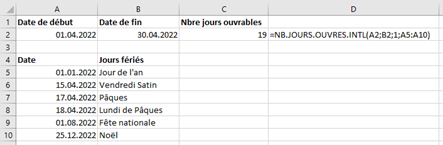
La fonction NB.JOURS.OUVRES.INT retourne le nombre de jours ouvrés entiers entre deux dates, à l’aide de paramètres qui déterminent les jours de week-end et les jours fériés. La syntaxe est la suivante: NB.JOURS.OUVRES.INTL(date de départ; date de fin;[week-end];[jours_de_libre])
| Argument | Description |
|---|---|
| Date de départ et de fin | Obligatoire: dates de début et de fin indiquant la période à traiter. |
| Week-end | Facultatif: affiche les jours de la semaine qui représentent les jours de fin de semaine et qui ne sont pas inclus dans le nombre de jours de travail compris entre la date de début et la date de fin:
|
| Jours fériés | Facultatif: ensemble d’une ou de plusieurs dates à exclure du calendrier des jours ouvrables |
Voir, à ce sujet, l’exemple de l’illustration 4.
Fonction SERIE.JOUR.OUVRE.INTL
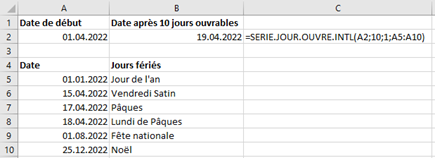
Dans excel ressources huamines, la fonction SERIE.JOUR.OUVRE.INTL Renvoie une date située à un nombre de jours ouvrés avant ou après une date donnée avec des paramètres identifiant les jours week-end et les jours fériés. La syntaxe est la suivante: SERIE.JOUR.OUVRE.INTL(date de départ; date de fin;[week-end];[jours fériés])
| Argument | Description |
|---|---|
| Date de départ | Obligatoire: date initiale à partir de laquelle l’argument «jours» doit être ajouté. |
| Jours | Obligatoire: nombre de jours ouvrables avant ou après la date de sortie. |
| Week-ends | Facultatif: indique les jours de la semaine qui représentent les jours du week-end et qui ne sont pas inclus dans le nombre de jours ouvrables entiers compris entre la date de départ et la date de fin:
|
| Jours fériés | Facultatif: ensemble d’une ou de plusieurs dates à exclure du calendrier des jours ouvrables |
Voir, à ce sujet, l’exemple de l’illustration 5.
Age et années de travail
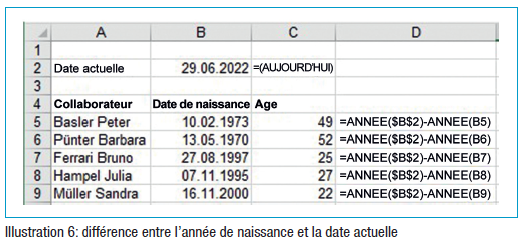
La colonne «âge» est calculée sur la base de la différence entre l’année de naissance et l’année de la date actuelle (voir illustration 6).
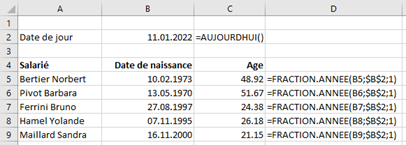
La fonction FRACTION.ANNEE calcule la fraction d’année entre deux dates. La syntaxe est la suivante: FRACTION.ANNEE(date de départ; date de fin; [base])
| Argument | Description | |
|---|---|---|
| Date de départ et de fin | Les dates de début et de fin, qui indiquent la période à traiter | |
| Base | Représente le type de base de comptage pour les jours à utiliser: | |
| 0 ou manquant: | ||
| 1 : | Méthode américaine (NASD), 12 mois de 30 jours chacun | |
| 2 : | Nombre exact de jours dans le mois, nombre exact de jours dans l'année. jours dans l'année | |
| 3 : | Nombre exact de jours dans le mois, année de 360 jours | |
| 4 : | Méthode européenne, 12 mois de 30 jours | |
Exemples:
Calcul de l'âge avec une fraction d'année (voir illustration 7).
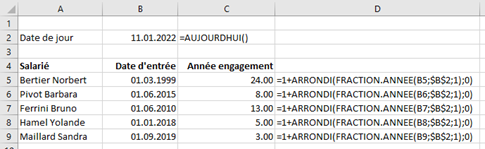
Années d'engagement à une échéance donnée (voir illustration 8).
L'utilisation d'Excel ressources humaines permet ainsi d'automatiser de nombreux calculs essentiels à la gestion des ressources humaines, de la gestion des congés au suivi de l'ancienneté des collaborateurs.
Recommandations de produits




Checklist pratique
- Vérifier que la fonction AUJOURD'HUI() est utilisée pour les calculs dynamiques de dates actuelles.
- S'assurer que la fonction MOIS.DECALER() est configurée pour gérer les proratas de congés ou de salaires.
- Configurer FIN.MOIS() pour identifier automatiquement les dates limites de fin de période.
- Définir les paramètres de JOURSEM() selon la méthode européenne pour le calcul des jours de la semaine.
- Utiliser TEXTE() avec le format «jjjj» pour afficher les jours de la semaine en toutes lettres.
- Appliquer +1 dans les soustractions de dates pour inclure le premier et le dernier jour dans les intervalles.
- Choisir la méthode européenne (VRAI) ou américaine (FAUX) dans JOURS360 selon les normes comptables de l'entreprise.
- Intégrer une liste de jours fériés dans l'argument facultatif de NB.JOURS.OUVRES.INTL.
- Utiliser SERIE.JOUR.OUVRE.INTL pour calculer les dates de fin de contrat ou de projets en jours ouvrables.
- Valider la base de calcul (0 à 4) dans FRACTION.ANNEE pour correspondre aux conventions d'ancienneté suisses.
FAQ: Excel Ressources Humaines
Comment calculer l'âge d'un collaborateur automatiquement dans Excel ?
Utilisez la formule =ANNEE(AUJOURD'HUI())-ANNEE(date_naissance) pour obtenir l'âge en années complètes, ou employez FRACTION.ANNEE(date_naissance; AUJOURD'HUI()) pour une précision incluant les décimales.
Quelle fonction Excel permet de calculer les jours ouvrés en excluant les week-ends et les jours fériés ?
La fonction NB.JOURS.OUVRES.INTL est la plus adaptée. Elle nécessite une date de départ, une date de fin, et permet de spécifier les jours de week-end (par exemple, samedi et dimanche) ainsi qu'une liste de jours fériés à exclure.
Comment gérer les calculs de temps basés sur une année de 360 jours en RH ?
Pour les besoins comptables ou certains calculs de congés, la fonction JOURS360 permet de déterminer le nombre de jours entre deux dates en considérant chaque mois comme ayant 30 jours. L'argument méthode permet de choisir entre la norme européenne ou américaine.
Comment ajouter ou soustraire des mois à une date de départ dans Excel ?
La fonction MOIS.DECALER() est idéale pour cette opération. Elle prend la date de départ et le nombre de mois à ajouter (positif) ou soustraire (négatif) comme arguments, renvoyant ainsi la nouvelle date précise.
Comment afficher le jour de la semaine sous forme de texte (ex: « Lundi ») ?
Utilisez la fonction TEXTE() avec le format « jjjj » sur la cellule contenant la date. Cela convertit le numéro de jour de la semaine renvoyé par JOURSEM() en un texte lisible.