
Win 11: Durch Einstellungen schneller & sicher im Netz

Thomas Joos
Thomas Joos ist unabhängiger IT-Fachautor, Berater und Analyst mit über 30 Jahren Erfahrung in Enterprise-IT, Cloud, Security und künstlicher Intelligenz. Er hat rund 100 Fachbücher veröffentlicht und schreibt für führende IT-Medien sowie Agenturen und Unternehmen. Neben seiner publizistischen Tätigkeit berät er Unternehmen und Behörden bis auf Ministerebene zu KI-Strategie, IT-Security und digitalen Infrastrukturen.

Datei-Explorer und Dateianzeige richtig konfigurieren
Ein oft übersehener Punkt liegt in der Darstellung von Dateien im Explorer. Windows blendet bekannte Dateiendungen standardmässig aus. Dadurch fehlt ein entscheidender Teil des Dateinamens. Programme und Skripte tragen Endungen wie ".exe", ".bat" oder ".cmd". Ohne diese Information lässt sich nicht erkennen, ob eine Datei lediglich ein Dokument darstellt oder beim Öffnen Code ausführt. Das Problem zeigt sich deutlich bei Dateien mit doppelter Endung. Eine Datei mit dem Namen "rechnung.pdf.exe" erscheint ohne aktivierte Anzeige nur als "rechnung.pdf". Der sichtbare Teil wirkt wie ein Dokument. Beim Öffnen startet jedoch ein Programm. Schadsoftware nutzt genau dieses Verhalten, um unbemerkt ausgeführt zu werden.
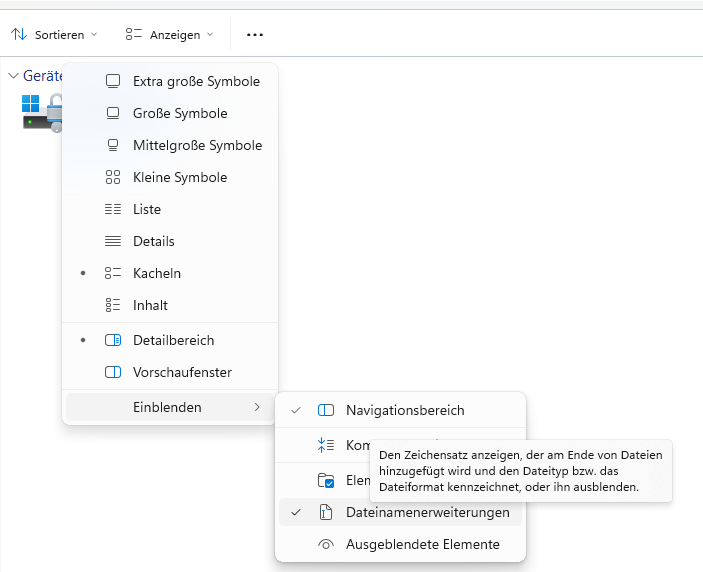
Einblenden von Dateinamen in Windows
Die Korrektur erfolgt direkt im Explorer. Öffnen Sie die Oberfläche, klicken Sie oben auf "Anzeigen -> Einblenden" und aktivieren Sie "Dateinamenerweiterungen". Danach zeigt Windows jede Datei mit vollständigem Namen an. Programme, Dokumente und Skripte lassen sich sofort unterscheiden.
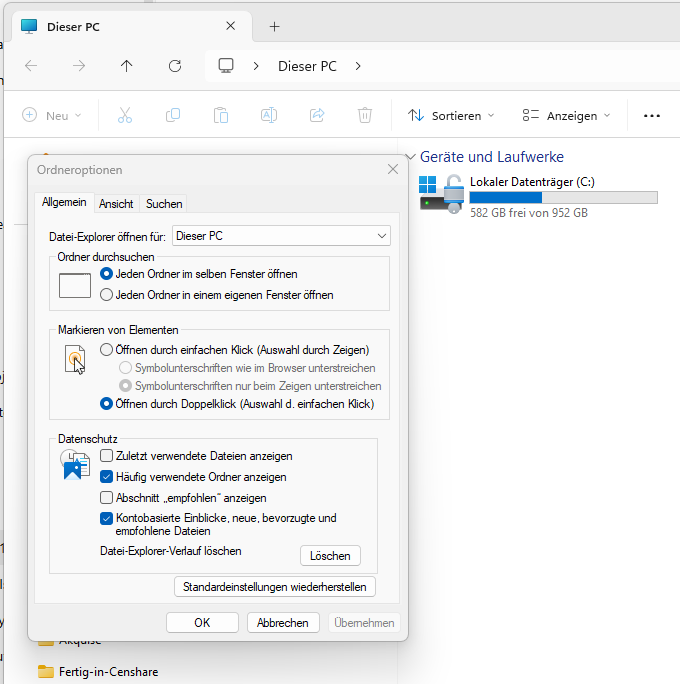
Im gleichen Bereich bietet sich eine zweite Anpassung an, die den täglichen Umgang vereinfacht. Öffnen Sie im Explorer, teilweise im Menü mit den drei Punkten den Eintrag "Optionen" und wählen Sie unter "Allgemein" bei "Datei-Explorer öffnen für" den Eintrag "Dieser PC". Der Explorer startet dann mit einer Übersicht aller Laufwerke. Die standardmässige Ansicht mit zuletzt verwendeten Dateien tritt in den Hintergrund, was ungewollte Zugriffe reduziert.
Hier können Sie bei Bedarf auch gleich einstellen, ob die häufig verwendeten Dateien oder empfohlenen Daten im Startmenü überhaupt angezeigt werden sollen. Das ist schlussendlich auch eine Sache des Datenschutzes, wenn mehrere Personen mit dem gleichen PC arbeiten.
Anpassen der Einstellungen für den Explorer in Windows 11
Updates und Systempflege ohne Verzögerung aktivieren
Direkt nach der Installation fehlen häufig aktuelle Sicherheitsupdates. Öffnen Sie "Einstellungen" und wechseln Sie zu "Windows Update". Starten Sie über "Nach Updates suchen" eine vollständige Aktualisierung. Dieser Schritt sorgt dafür, dass bekannte Schwachstellen geschlossen und Schutzdefinitionen aktualisiert werden.
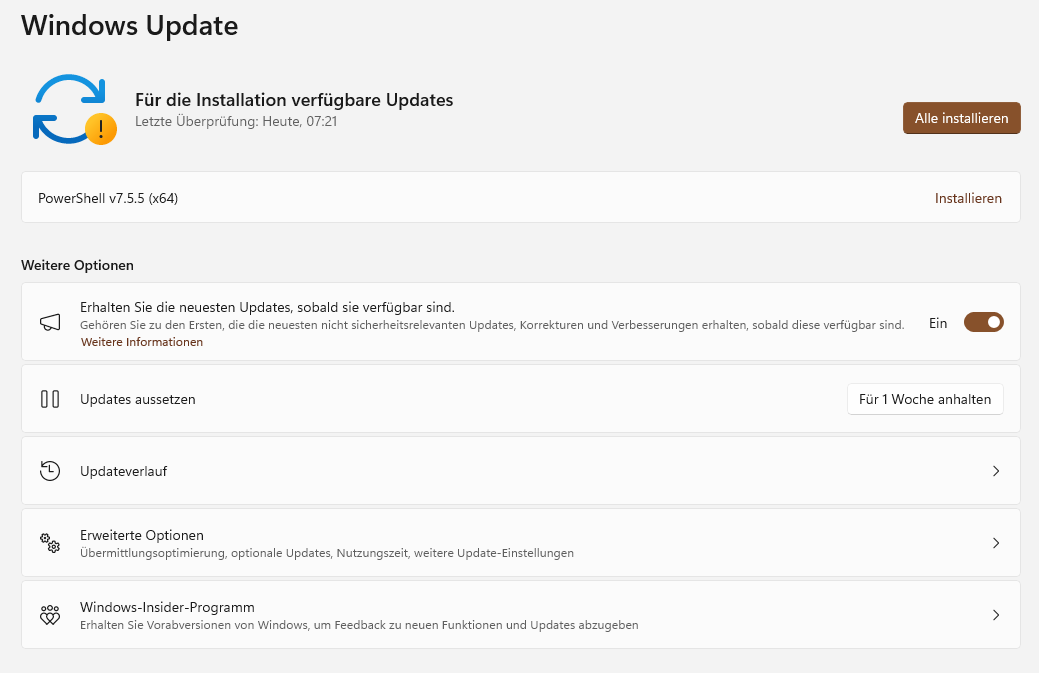
Microsoft verteilt Updates gestaffelt. Systeme erhalten neue Versionen nicht gleichzeitig. Aktivieren Sie daher "Erhalten Sie die neuesten Updates, sobald sie verfügbar sind". Das System erhält Aktualisierungen früher und reduziert die Zeitspanne, in der bekannte Lücken offen bleiben.
Die Installation von Updates ist vor allem nach der Installation wichtig
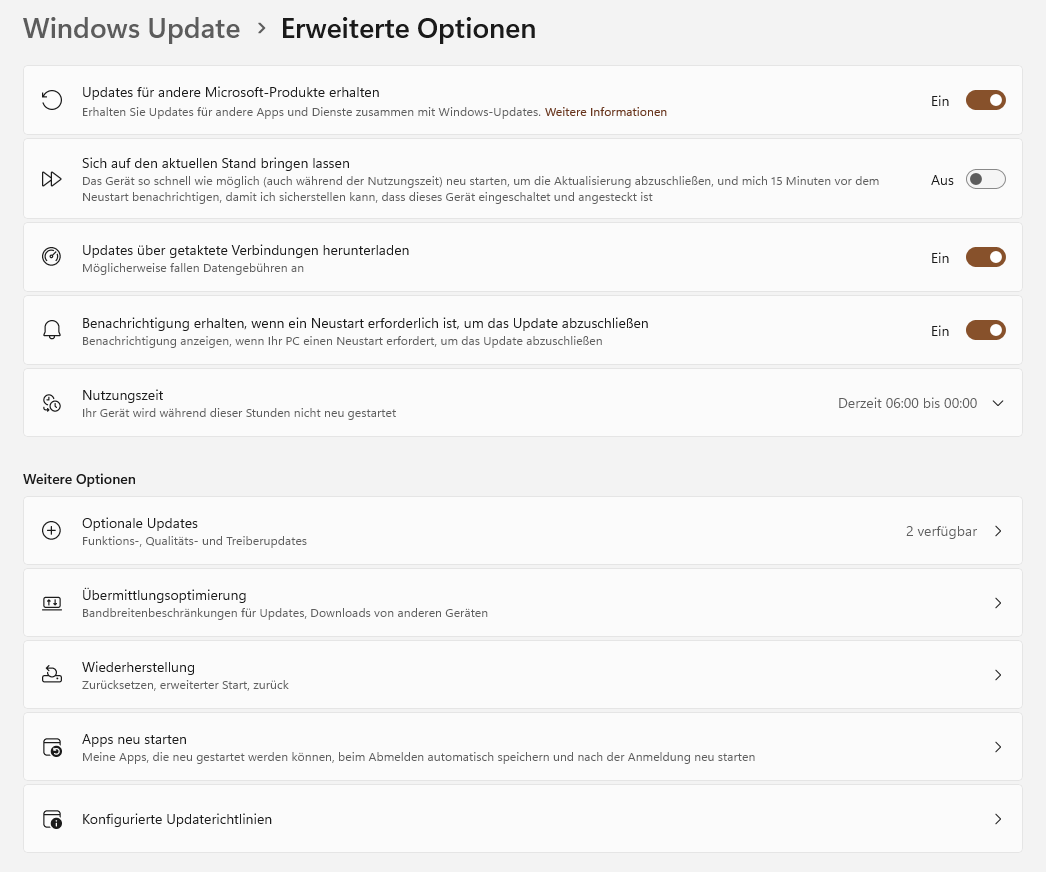
Ein weiterer Punkt betrifft zusätzliche Microsoft-Komponenten. Öffnen Sie "Erweiterte Optionen" und aktivieren Sie "Updates für andere Microsoft-Produkte erhalten". Anwendungen wie Office oder Zusatzdienste werden damit ebenfalls einbezogen und bleiben auf aktuellem Stand.
Anpassen der erweiterten Updates in Windows 11
Ohne Anpassung kann Windows nach Updates zu ungünstigen Zeitpunkten neu starten. Definieren Sie deshalb unter "Nutzungszeit" feste Zeitfenster. Das System verschiebt Neustarts ausserhalb dieser Zeiten und unterbricht keine laufende Arbeit.
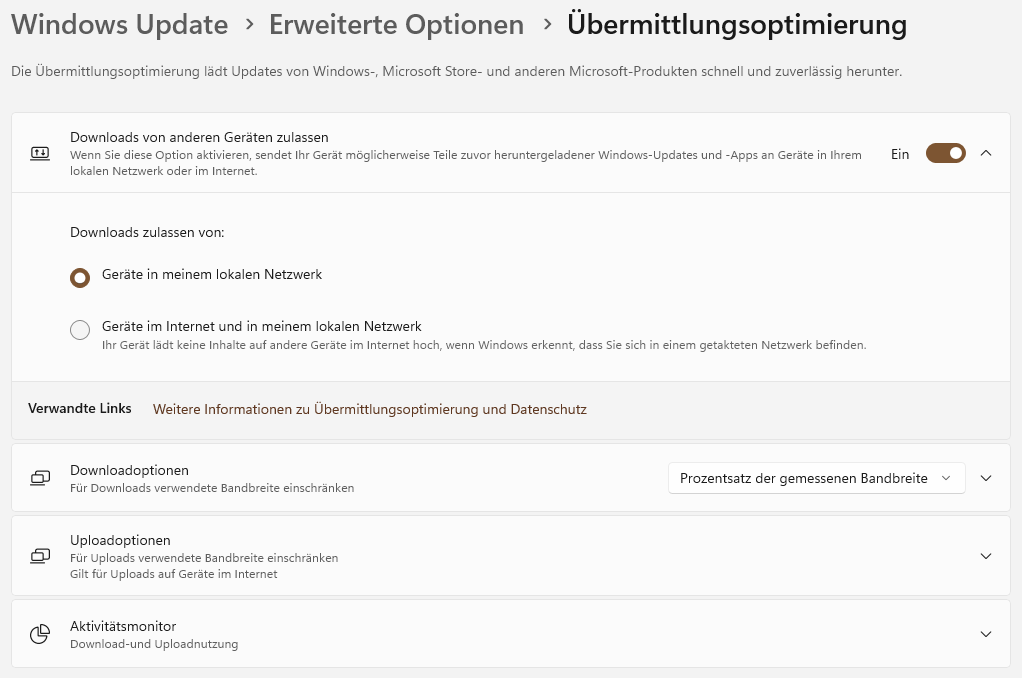
Im gleichen Menü befindet sich die "Übermittlungsoptimierung". Deaktivieren Sie "Downloads von anderen PCs zulassen". Standardmässig verteilt Windows Update-Daten auch an andere Systeme im Netzwerk oder Internet. Diese Funktion erzeugt zusätzlichen Datenverkehr und bringt im Einzelbetrieb keinen Vorteil. Sollen aber in Ihrem Netzwerk andere PCs ihre Windows-Updates untereinander austauschen, lassen Sie die Option so, wie sie ist.
Übermittlungsoptimierung von Updates in Windows 11
Zentrale Sicherheitsfunktionen im System aktivieren
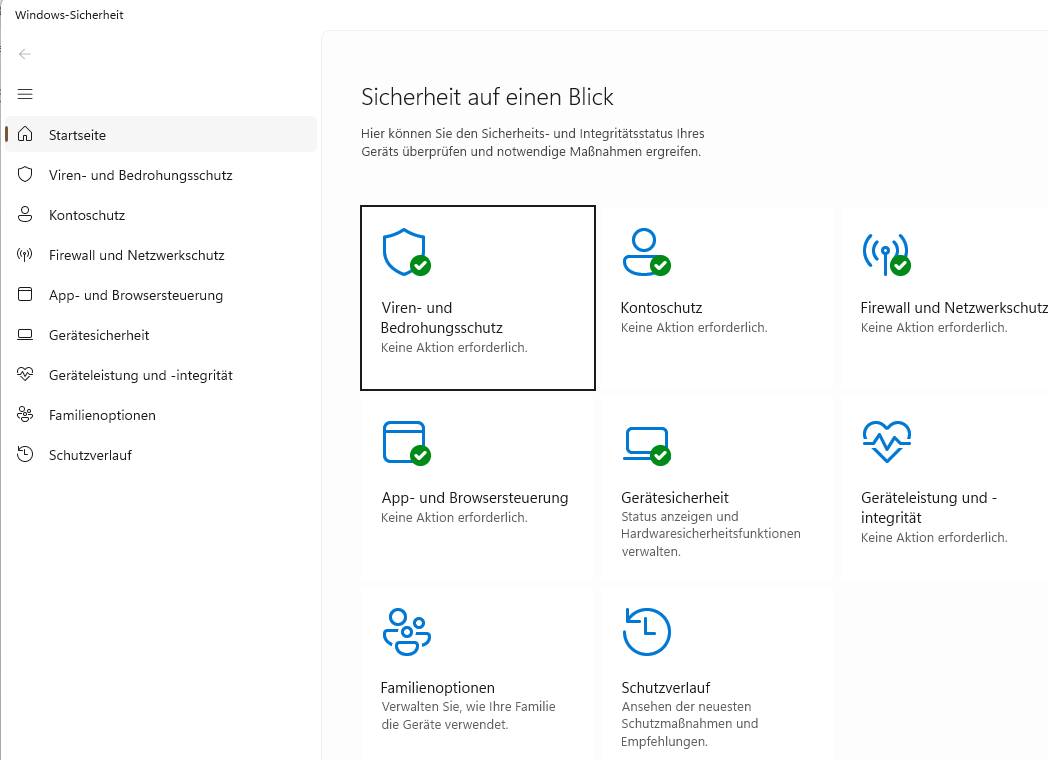
Die App "Windows-Sicherheit" bildet die zentrale Steuerung für Schutzmechanismen. Nach dem Öffnen aus dem Startmenü zeigt die Startseite alle relevanten Bereiche. Jeder Abschnitt sollte aktiv sein und keine Warnungen anzeigen.
Die Windows-Sicherheit auf einen Blick
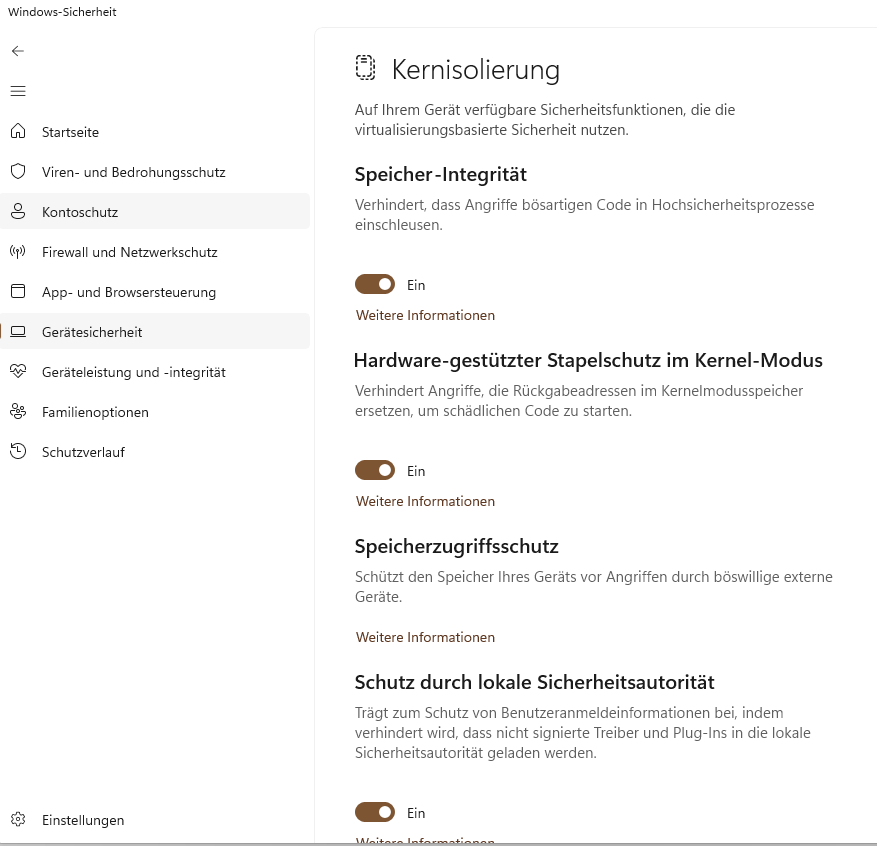
Im Bereich "Gerätesicherheit" liegt ein wesentlicher Bestandteil des Schutzkonzepts von Win 11. Öffnen Sie "Details zu Kernisolierung" und aktivieren Sie "Speicher-Integrität". Diese Funktion verhindert, dass manipulierte Treiber oder Schadcode in den Kernel gelangen. Ohne diese Absicherung kann Schadsoftware tief im System verankert werden und sich der Kontrolle entziehen.
Zusätzlich steht die "Microsoft-Sperrliste gefährdeter Treiber" zur Verfügung. Diese blockiert bekannte unsichere Treiber automatisch. Viele Angriffe setzen genau an dieser Stelle an, da Treiber direkten Zugriff auf das System erhalten.
Weitere Mechanismen in diesem Bereich schützen den Zugriff auf Speicherbereiche und sichern die lokale Sicherheitsautorität. Anmeldeinformationen bleiben isoliert und lassen sich nicht auslesen. Idealerweise sollten hier alle Optionen eingeschaltet sein.
Seminar-Empfehlungen
Virenschutz und Echtzeitschutz konsequent nutzen
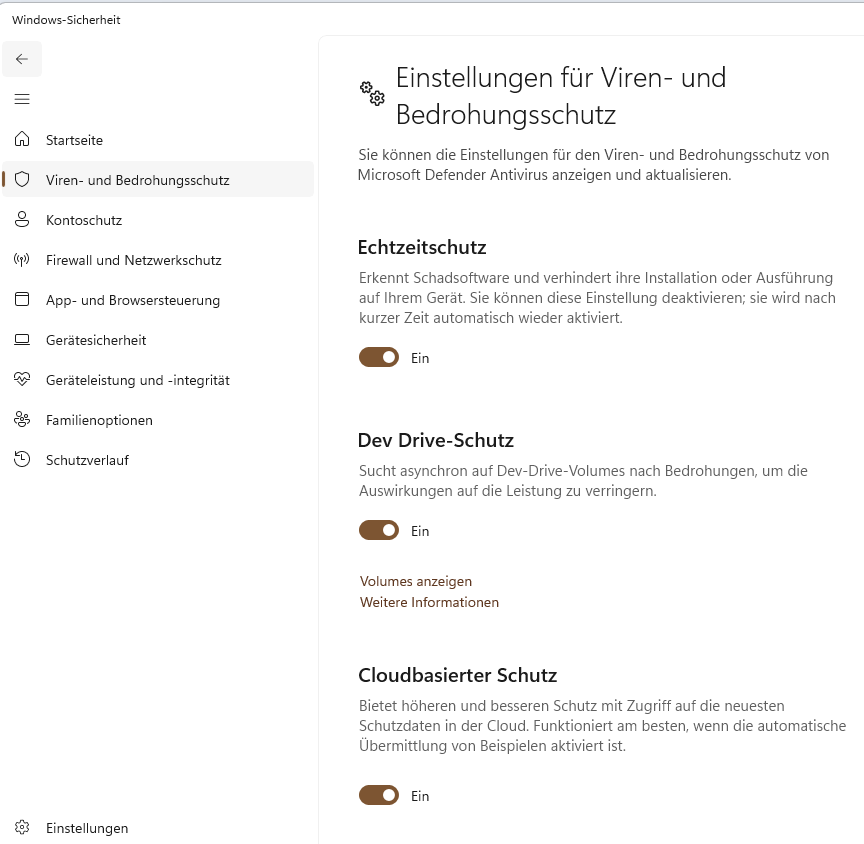
Der integrierte Virenschutz arbeitet nur zuverlässig, wenn alle Schutzfunktionen aktiv sind. Wechseln Sie in "Windows-Sicherheit" zu "Viren- und Bedrohungsschutz" und öffnen Sie "Einstellungen verwalten". Aktivieren Sie "Echtzeitschutz", "Cloudbasierter Schutz" und "Automatische Übermittlung von Beispielen". Diese Kombination erweitert die lokale Erkennung durch zusätzliche Daten aus der Cloud. Neue Bedrohungen lassen sich schneller identifizieren. Aktivieren Sie zusätzlich den "Manipulationsschutz". Ohne diese Funktion kann Schadsoftware versuchen, den Virenschutz zu deaktivieren oder Einstellungen zu verändern.
Anpassen des Malware-Schutzes in Windows 11
Ein weiterer Schritt betrifft die Aktualität der Signaturen. Öffnen Sie "Updates für Viren- und Bedrohungsschutz" auf der Hauptseite von "Viren- und Bedrohungsschutz" und starten Sie "Nach Updates suchen". Veraltete Signaturen reduzieren die Erkennungsrate erheblich.
Für zusätzliche Absicherung lässt sich unter "Ransomware-Schutz" der Zugriff auf wichtige Ordner einschränken. Programme benötigen dann eine Freigabe, bevor sie Dateien verändern dürfen. Dadurch sinkt das Risiko von Datenverschlüsselung durch Schadsoftware. Den überwachten Ordnerzugriff sollten aber nur erfahrene Anwender aktivieren.
Datenträger verschlüsseln und Zugriff absichern
Gerade auf mobilen Geräten spielt der Schutz gespeicherter Daten eine zentrale Rolle. Ohne Benutzeranmeldung den damit verbundenen Sicherheitsschlüsseln, lassen sich die Daten der Festplatten auch dann nicht auslesen, wenn sie aus dem Gerät ausgebaut werden.
Geben Sie "bitlocker" in die Suche der Taskleiste ein und öffnen Sie "Bitlocker verwalten". Aktivieren Sie die Verschlüsselung für interne Laufwerke. In der Home-Edition erfolgt die Aktivierung über "Einstellungen" und "Datenschutz und Sicherheit" im Bereich "Geräteverschlüsselung".
Die Verschlüsselung sorgt dafür, dass Daten ohne Anmeldung nicht lesbar sind. Bei Verlust oder Diebstahl bleibt der Zugriff auf gespeicherte Inhalte blockiert. Das TPM-Modul verwaltet die notwendigen Schlüssel im Hintergrund.
Anmeldung und Zugriff sinnvoll absichern
Öffnen Sie "Firewall und Netzwerkschutz" in der App "Windows-Sicherheit" und stellen Sie sicher, dass die Firewall in allen Profilen aktiv ist. Besonders in öffentlichen Netzwerken verhindert sie ungewollte Verbindungen von aussen.
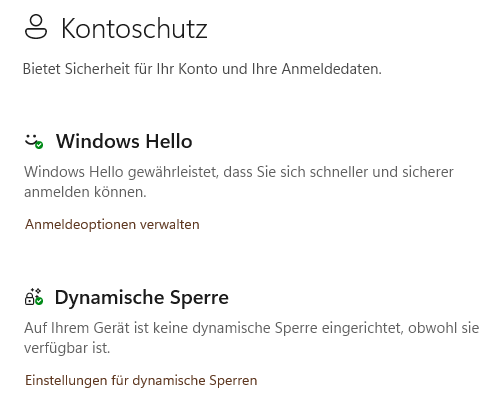
Aktivieren von Windows Hello in Windows 11
Im Bereich "Kontoschutz" lässt sich die Anmeldung modernisieren. Aktivieren Sie "Windows Hello". Die Anmeldung erfolgt über PIN oder biometrische Verfahren. Diese Methode reduziert die Abhängigkeit von klassischen Passwörtern.
Zusätzlich bietet sich die "Dynamische Sperre" an. Nach der Kopplung mit einem Smartphone sperrt Windows den Rechner automatisch, sobald sich das Gerät entfernt. Offene Sitzungen bleiben damit nicht unbeaufsichtigt zugänglich.
Datenschutzoptionen konsequent einstellen
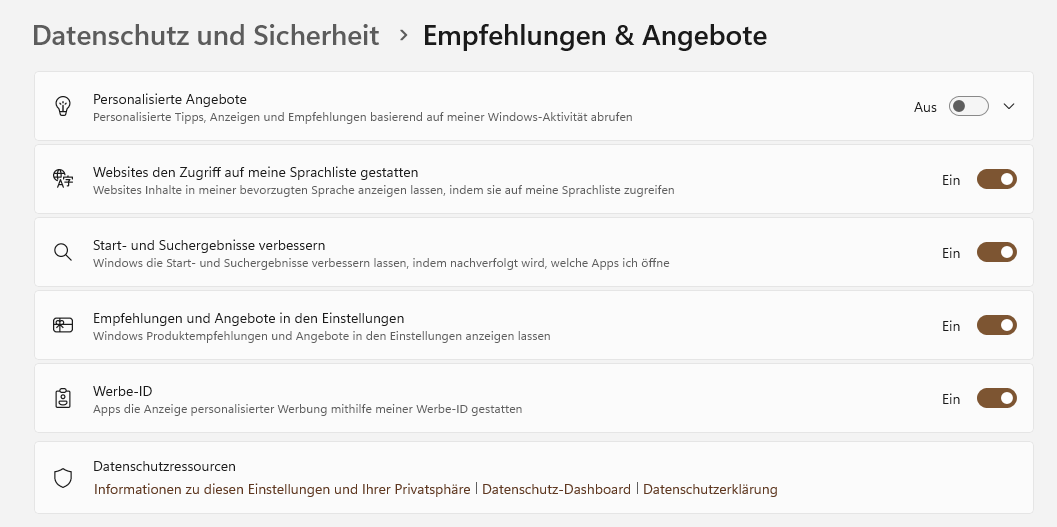
Win 11 aktiviert mehrere Funktionen zur Datenerfassung. Öffnen Sie "Datenschutz und Sicherheit" in den Einstellungen von Win 11 und wechseln Sie zu "Windows-Berechtigungen". Deaktivieren Sie in "Empfehlungen & Angebote" die Einstellungen, die Sie nicht brauchen, zum Beispiel, "Websites den Zugriff auf die eigene Sprachliste gestatten" und "Personalisierte Angebote". Hier ändert Microsoft mit Windows-Updates oft die Einstellungen, benennt sie um oder erweitert die Möglichkeiten.
Datenschutz in Windows 11 verbessern
Unter "Diagnose und Feedback" deaktivieren Sie "Optionale Diagnosedaten senden". Passen Sie auch die anderen Einstellungen an, die an dieser Stelle für Ihre Anforderungen wichtig sind. Microsoft erläutert die Optionen meistens genau. Auch hier finden häufig Änderungen an den Einstellungen statt.
Auch Eingabedaten lassen sich einschränken. Öffnen Sie "Freihand- und Eingabe verbessern" und deaktivieren Sie das personalisierte Wörterbuch. Tastatureingaben werden damit nicht analysiert.
Anwendungen, Autostart und Bloatware kontrollieren
Viele Systeme enthalten vorinstallierte Anwendungen, die keinen direkten Nutzen liefern. Öffnen Sie "Apps" und "Installierte Apps". Entfernen Sie Programme, die nicht benötigt werden. Dadurch reduziert sich die Anzahl aktiver Hintergrundprozesse.
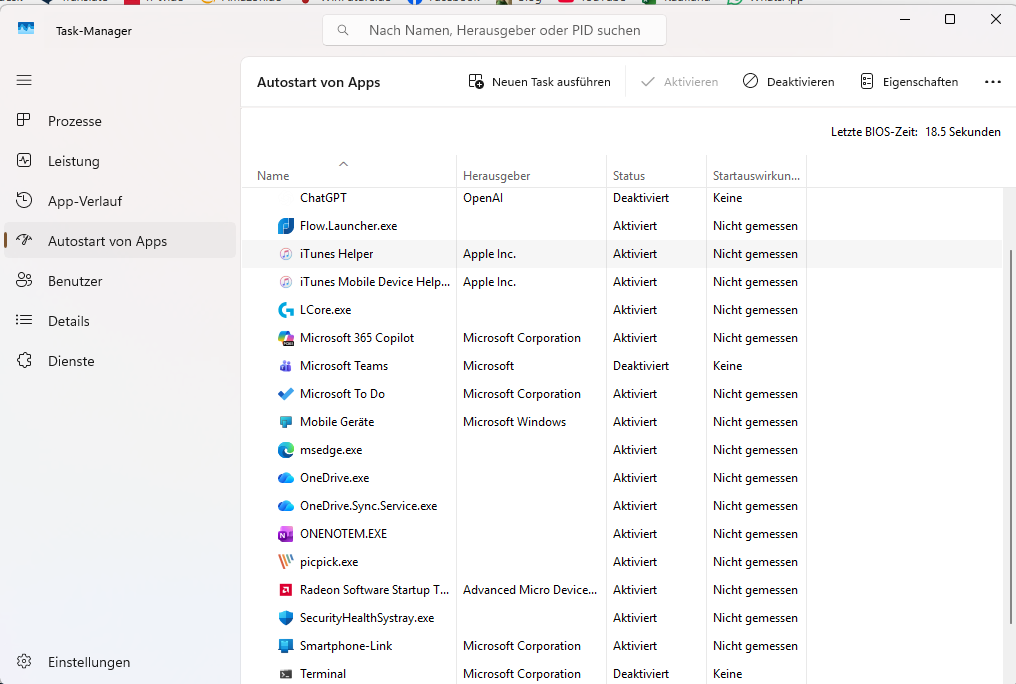
Ergänzend lohnt sich ein Blick in den Autostart. Öffnen Sie den "Task-Manager" und wechseln Sie zu "Autostart von Apps". Deaktivieren Sie Programme, die nicht zwingend beim Systemstart geladen werden müssen. Den Task-Manager starten Sie zum Beispiel durch über einen Klick mit der rechten Maustaste auf die Taskleiste.
Autostart-Programme bremsen Windows aus
Ein aufgeräumter Startvorgang beschleunigt das System und reduziert unnötige Ressourcenlast.
Benachrichtigungen und Startmenü auf das Wesentliche reduzieren
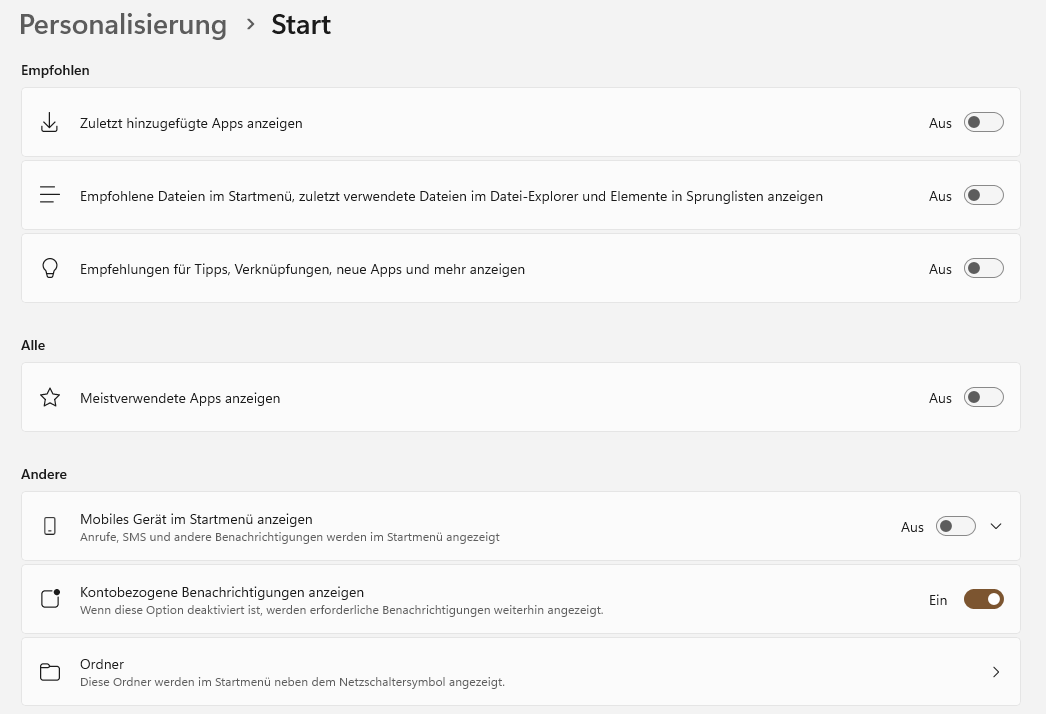
Windows blendet im Startmenü Empfehlungen und Hinweise ein. Öffnen Sie "Einstellungen", wechseln Sie zu "Personalisierung" und "Start". Deaktivieren Sie "Zuletzt hinzugefügte Apps anzeigen", "Meistverwendete Apps anzeigen" und alle Optionen im Bereich "Empfohlen".
Anpassen der Einstellungen für das Startmenü
Unter "System" und "Benachrichtigungen" lässt sich die Anzeige weiter reduzieren. Deaktivieren Sie nicht benötigte Meldungen und schalten Sie unter "Zusätzliche Einstellungen" ganz unten die Option "Tipps und Vorschläge erhalten, wenn Windows verwendet wird" ab.
FAQ
Warum Einstellungen anpassen?
Für mehr Sicherheit, Datenschutz und bessere Leistung.
Warum Dateiendungen anzeigen?
Erkennt schädliche Dateien sofort (z. B. versteckte .exe).
Warum Updates wichtig?
Schliessen Sicherheitslücken und halten das System aktuell.
Übermittlungsoptimierung deaktivieren?
Ja, spart Datenverkehr (ausser in Netzwerken mit mehreren PCs).
Wichtige Sicherheitsfunktionen?
Firewall, Echtzeitschutz, Speicher-Integrität.
Warum Echtzeitschutz aktivieren?
Stoppt Bedrohungen sofort.
Festplatte verschlüsseln?
Schützt Daten bei Verlust oder Diebstahl.
Windows Hello nutzen?
Sicherer als klassische Passwörter.
Datenschutz verbessern – wie?
Diagnosedaten, Werbung und Eingabeanalyse deaktivieren.
Warum Apps und Autostart reduzieren?
Schnelleres System, weniger Hintergrundlast.
Benachrichtigungen anpassen?
Weniger Ablenkung, mehr Übersicht.
Brauche ich zusätzliche Software?
Nein, Bordmittel reichen bei richtiger Konfiguration aus.