
Microsoft 365: Schneller und strukturierter mit diesen Tipps
Inhalt
- Wie lässt sich der Arbeitsalltag mit Microsoft 365 effizienter gestalten?
- Outlook so einsetzen, dass der Posteingang nicht den Tagesablauf vorgibt
- Nutzen Sie Schnellbausteine in Outlook
- Suchen in Outlook
- Bereinigen Sie den Posteingang
- Kalender, Terminabstimmung und Zeitblöcke gezielt steuern
- Aufgaben richtig planen
- Aufgaben dort sichtbar machen, wo gearbeitet wird
- Teams von der Chat Oberfläche zur Arbeitsplattform ausbauen
- Chats in Microsoft Teams effektiver nutzen
- Outlook und Teams enger verzahnen statt Informationen doppelt zu pflegen
- Besprechungen besser vorbereiten, dokumentieren und auswerten
- Dateien zentral ablegen, gemeinsam bearbeiten und Freigaben begrenzen
- OneNote, Microsoft Lists und Loop für Notizen, Wissen und Abstimmungen nutzen
- Loop im Team nutzen
- Whiteboard für Workshops, Besprechungen und spontane Zusammenarbeit ausbauen
- Bedienung beschleunigen, Oberfläche anpassen und Routinen verkürzen
- FAQ: Microsoft 365
KURZ ZUSAMMENGEFASST
Microsoft 365 bietet weit mehr als reine Office-Programme; es enthält integrierte Werkzeuge zur Automatisierung von E-Mails, zur strukturierten Terminplanung und zur zentralen Zusammenarbeit. Durch die Nutzung von Regeln in Outlook, Schnellbausteinen und dem Terminplanungs-Assistenten lassen sich tägliche manuelle Eingriffe drastisch reduzieren. Die Verknüpfung von Aufgaben, Dateien und Kommunikation in Teams sowie die zentrale Ablage in OneDrive und SharePoint vermeiden Versionskonflikte und Informationsverluste.
Die wichtigsten Punkte:
- Automatische Regeln in Outlook filtern den Posteingang und priorisieren wichtige Nachrichten.
- Schnellbausteine und erweiterte Suchfunktionen beschleunigen die E-Mail-Bearbeitung.
- Der Terminplanungs-Assistent und Kalender-Kategorien optimieren die Terminfindung.
- Teams-Kanäle bündeln Kommunikation und Dateien statt sie in Einzelchats zu zerstreuen.
- OneDrive und SharePoint ermöglichen sicheres, gemeinsames Arbeiten ohne Dateiversionskonflikte.

Thomas Joos
Thomas Joos ist unabhängiger IT-Fachautor, Berater und Analyst mit über 30 Jahren Erfahrung in Enterprise-IT, Cloud, Security und künstlicher Intelligenz. Er hat rund 100 Fachbücher veröffentlicht und schreibt für führende IT-Medien sowie Agenturen und Unternehmen. Neben seiner publizistischen Tätigkeit berät er Unternehmen und Behörden bis auf Ministerebene zu KI-Strategie, IT-Security und digitalen Infrastrukturen.

Passende Arbeitshilfen

Wie lässt sich der Arbeitsalltag mit Microsoft 365 effizienter gestalten?
Outlook so einsetzen, dass der Posteingang nicht den Tagesablauf vorgibt
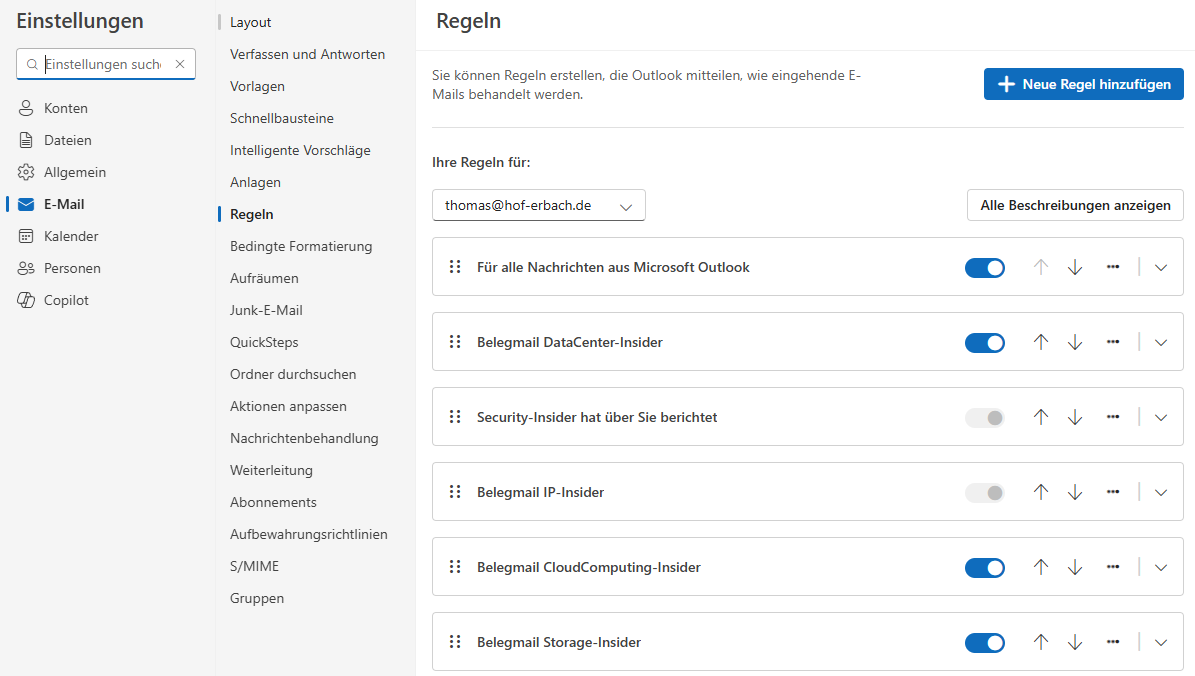
Der Posteingang ist in vielen Umgebungen der grösste Zeitfaktor. Neue E-Mails laufen ständig ein, werden kurz gelesen, später wieder geöffnet und bleiben liegen. Outlook bietet dafür Regelmechanismen, die eingehende Nachrichten automatisch sortieren. Öffnen Sie in Outlook das Register "Start", klicken Sie auf "Regeln" und wählen Sie "Regel erstellen". Im neuen Outlook finden Sie diese Einstellungen über den Menüpunkt "Startseite -> Regeln".
Erstellen von Regeln in Outlook und Microsoft 365
Im Dialog legen Sie fest, welche Nachrichten anhand von Absender, Betreff oder Schlüsselwörtern direkt in Ordner verschoben, mit Kategorien versehen oder anderweitig markiert werden. Rechnungen landen auf diese Weise sofort im Ordner für Buchhaltung, interne Hinweise erhalten eine farbliche Kennzeichnung und Newsletter blockieren nicht mehr den Hauptposteingang. Das spart jeden Tag mehrere manuelle Eingriffe.
Nutzen Sie Schnellbausteine in Outlook
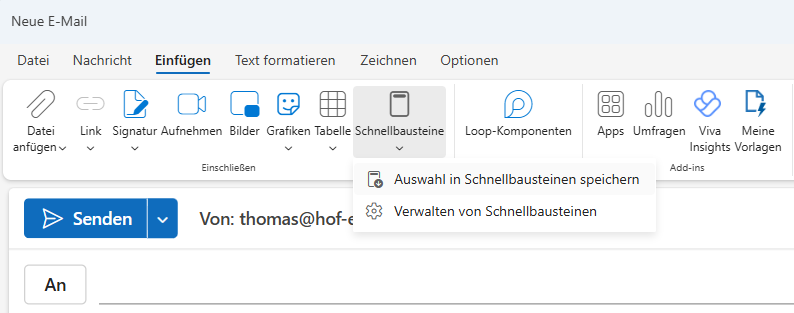
Sobald sich Formulierungen wiederholen, lohnt sich der nächste Schritt. Outlook enthält mit "Schnellbausteine" eine Funktion für Textvorlagen. Öffnen Sie eine neue Nachricht, schreiben Sie einen Textblock vollständig aus, markieren Sie den Abschnitt und klicken Sie im Register "Einfügen" auf "Schnellbausteine" und anschliessend auf "Auswahl im Schnellbaustein Katalog speichern". Später genügt ein kurzer Begriff, damit Outlook den gesamten Text einfügt. Das ist bei Terminbestätigungen, Standardantworten oder häufigen Rückfragen direkt messbar.
Schnellbausteine in Microsoft 365 nutzen
Suchen in Outlook
Auch die Suchfunktion wird oft zu grob genutzt. Viele Anwender geben nur ein Stichwort in das Suchfeld ein und erhalten unbrauchbar viele Treffer. Klicken Sie in Outlook in das Suchfeld und dann rechts auf den kleinen Pfeil für die erweiterte Suche. Dort lässt sich nach "Von", "An", "Betreff", Zeitraum und Anlagen filtern. Die Trefferliste wird dadurch deutlich präziser, was gerade bei grossen Postfächern einen Unterschied macht.
Bereinigen Sie den Posteingang
Ein weiterer Punkt betrifft die interne Arbeitsweise. Wenn E-Mails nur als Zwischenstation dienen und Inhalte immer wieder an andere Kollegen weitergeleitet werden, wächst das Volumen unnötig. Sinnvoller ist es, den ursprünglichen Absender an die richtige Stelle zu lenken oder Regeln für automatische Weiterleitungen einzusetzen. Zusätzlich lohnt sich die regelmässige Sichtung von Newslettern und Verteilerlisten. Alles, was keinen direkten Nutzen hat, gehört aus dem Posteingang entfernt. Der eigentliche Zeitgewinn liegt in der geringeren Menge an Nachrichten, die überhaupt verarbeitet werden muss.
Kalender, Terminabstimmung und Zeitblöcke gezielt steuern
Viele Besprechungen kosten schon vor dem eigentlichen Termin Zeit, nur für die Abstimmung eines freien Zeitfensters. Outlook und Teams bieten dafür mehrere Funktionen, die im Alltag oft ungenutzt bleiben. Öffnen Sie in Outlook den Kalender und klicken Sie auf "Neue Besprechung". Im Terminfenster finden Sie den "Terminplanungs-Assistent". Dort zeigt Outlook die Verfügbarkeit der eingeladenen Personen an. Freie und belegte Zeiten sind sofort sichtbar, wodurch Rückfragen entfallen.
Für grössere Gruppen oder externe Teilnehmer eignet sich zusätzlich die Terminplanungs-Umfrage. In neueren Outlook-Versionen finden Sie diese Funktion im Terminfenster über "Terminplanungs-Umfrage". Dort schlagen Sie mehrere Zeitfenster vor, die Teilnehmer stimmen ab und Outlook ermittelt automatisch einen passenden Termin. Diese Funktion reduziert den üblichen E-Mail-Verkehr bei der Terminfindung deutlich.
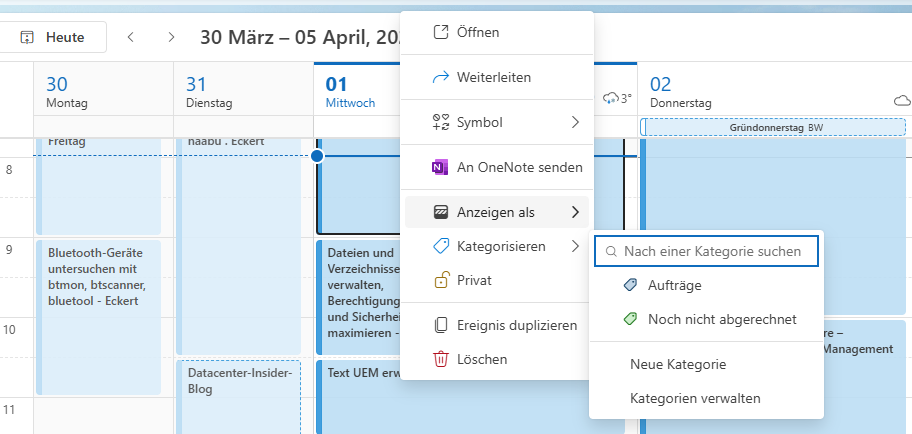
Kategorisieren Sie Termine in Outlook und planen Sie Termine effektiver
Sobald Termine angelegt sind, sollte der Kalender mehr leisten als nur Start- und Endzeiten. Farbige Kategorien bringen Struktur in volle Wochen. Öffnen Sie einen Termin und wählen Sie im Terminfenster "Kategorisieren". Dort lassen sich Farben und Bezeichnungen für verschiedene Terminarten vergeben. Interne Abstimmungen, externe Kundentermine oder reservierte Fokuszeiten sind damit auf einen Blick zu unterscheiden. Gerade in der Monatsansicht bringt das eine direkte Orientierung.
Aufgaben richtig planen
Ebenso wichtig ist die Wochenplanung. Aufgaben, die nur in Listen stehen, werden oft verschoben. Sinnvoller ist es, für grössere Aufgaben konkrete Zeitfenster im Kalender zu blockieren. In Outlook lassen sich Aufgaben in den Kalender ziehen, wenn die Aufgabenliste eingeblendet ist. Öffnen Sie dazu das Register "Ansicht", klicken Sie auf "Aufgabenleiste" und aktivieren Sie "Aufgaben". Danach sehen Sie Aufgaben neben dem Kalender und können diese auf freie Zeitfenster ziehen. Die Aufgabe bleibt in der Liste erhalten, zugleich ist ein Arbeitsblock reserviert. Dieser Ansatz reduziert nicht die Menge an Arbeit, verbessert aber die Planbarkeit spürbar.
Im neuen Outlook binden Sie die Aufgaben über "Weitere Apps" auf der linken Seite ein. Verwenden Sie dazu die App "To Do". Diese ersetzt im neuen Outlook die klassischen Aufgaben aus dem klassischen Outlook. To-Do steht dabei auch als eigene App zur Verfügung.
Aufgaben dort sichtbar machen, wo gearbeitet wird
E-Mails lassen sich im klassischen Outlook direkt in Aufgaben umwandeln. Ziehen Sie eine Nachricht mit der Maus auf das Symbol "Aufgaben" oder verwenden Sie QuickSteps. So bleibt der Schriftverkehr mit der Aufgabe verknüpft und muss später nicht erneut gesucht werden.
Wer mit dem neuen Outlook oder mit Microsoft To Do arbeitet, erhält den gleichen Effekt über die Synchronisation zwischen beiden Diensten. To Do ergänzt das durch "Mein Tag". Dort erscheinen nur die Aufgaben, die für den aktuellen Arbeitstag ausgewählt wurden. Das hält die Liste klein und reduziert Überladung. Kennzeichnen Sie E-Mails im neuen Outlook und erstellen Erinnerungen für E-Mails, erscheinen diese ebenfalls in To Do.
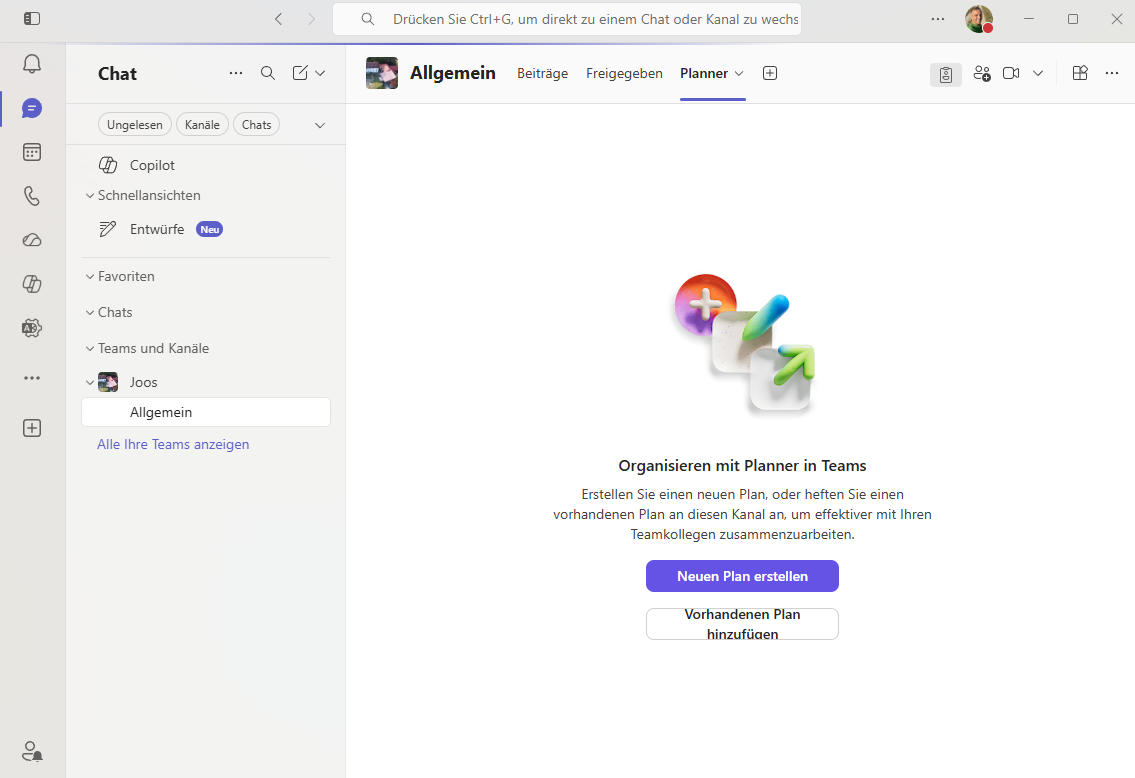
Sobald Aufgaben mehrere Personen betreffen, reicht die persönliche Liste nicht mehr aus. An diesem Punkt ist Planner sinnvoll. Öffnen Sie in Teams einen Kanal, klicken Sie oben auf "Plus" und wählen Sie "Planner". Aufgaben lassen sich dort mit Zuständigkeiten, Fälligkeiten, Checklisten und Anhängen versehen. Für Projektarbeit bringt das deutlich mehr Übersicht als einzelne E-Mails oder lose Excel Tabellen. In einigen Teams lässt sich Planner sogar für feste Besprechungen zweckentfremden, etwa als laufende Agenda für regelmässige Jour fixe Termine. Auch das ist im Alltag praktikabel, sofern die Struktur einfach bleibt.
Jetzt Member werden und weiterlesen:
- Unlimitierter Zugriff auf alle 1300 Arbeitshilfen
- Alle kostenpflichtigen Beiträge auf weka.ch frei
- Zugriff auf alle Videos
- Täglich aktualisiert
- Wöchentlich neue Inhalte und Arbeitshilfen
- Exklusive Spezialangebote
- News- & Update-Services
- Seminargutscheine